

使用の流れFlow
当日の流れ
施設使用日の流れです。ご不明点があればお気軽にご連絡ください。
❶冷蔵庫の利用と機材レクチャーが必要な場合は、前日または当日にお申し出下さい。
(機材レクチャーには30分程度かかります。余裕をもってお越しください。)
(使用2回目以降の方で、レクチャーが不要の場合はその旨お伝え下さい。)
❷機材を貸出します。ご準備の上、必要な時間にお使いください。
❸机、イスなどはご自由に移動しご利用ください。
❹プレゼンテーションエリア使用後は、機材一式と机・イス、その他備品を元の位置にお戻しください。
❺使用終了後、TOIC運営担当者までお伝えください。
❻担当者と一緒に機材確認をします。
❼後日、プレゼンテーションエリア使用レポートの提出をお願いいたします。
❽使用費が発生した場合は、請求書等送付します。指定口座までお振込みください。
機材の使い方
プロジェクターとPCの接続 ①②⑨⑩⑪
- ①プロジェクター&スクリーンを使用する場合は、②リモコン用のiPadから 起動・操作してください。
- ⑨または⑩のHDMIケーブルの片方をご自身のPC、もう片方を壁面差込口[HDMI L]または[HDMI R]へ接続してください。
- PCの差込口がUSB-Cの場合は⑪をご使用ください。
①スクリーンが下りた後、②の[HDMI L][HDMI R]ボタンをタッチして下さい。

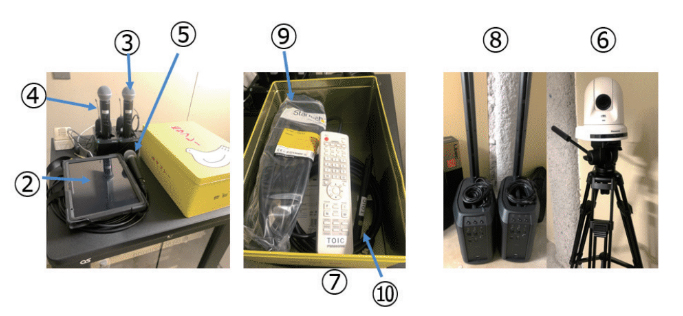
スピーカーとマイクの接続 ②③④⑧
- 空調機械室から⑧スピーカーを運び、壁面近くに設置してください。この時、天井と機材がぶつからないように気を付けてください。
⑧スピーカー裏面の電源差込口に電源ケーブルの片方を、もう一方を壁面コンセント口にさしてください。 - ⑧スピーカー裏面の左上「INPUT」の差込口と、壁面の[スピーカーL][スピーカーR]の差込口をコードでつないでください。
- ⑧スピーカー裏面の左下の電源ボタンを押して小さなランプが白く点灯するのを確認してください。
- ③④マイク類の電源をONにして、音がスピーカーから出力されることを確認して下さい。
- 音量を調整したい場合は、②リモコン用iPadのマイク音量ボタンを操作して下さい。
ウェブカメラと音声の接続 ⑥⑦
- 空調機械室から⑥ウェブカメラを運び、PCにUSB-B端子を接続し、電源ケーブルを近くのコンセントにさしてください。
- ⑦ウェブカメラ用の白いリモコンの上部数字「1」を押したのち、電源を3秒程度長押ししてください。
- PCにカメラから画像が出力されていることを確認して下さい。リモコンを操作して適切な角度と拡大率に調整して下さい。
- 音声用コードをPCにつないで、PCの音声がスピーカーから出力されていることを確認して下さい。
- オンラインで会場の様子を放映したい場合は、ウェブカメラにつないだPCをteamsあるいはzoom等のソフトウェアから出力して下さい。